
スタートアップガイド
※負荷防止のため、本ページを直接リンクしないようお願いします。

■キーボード設定アプリ
2026年
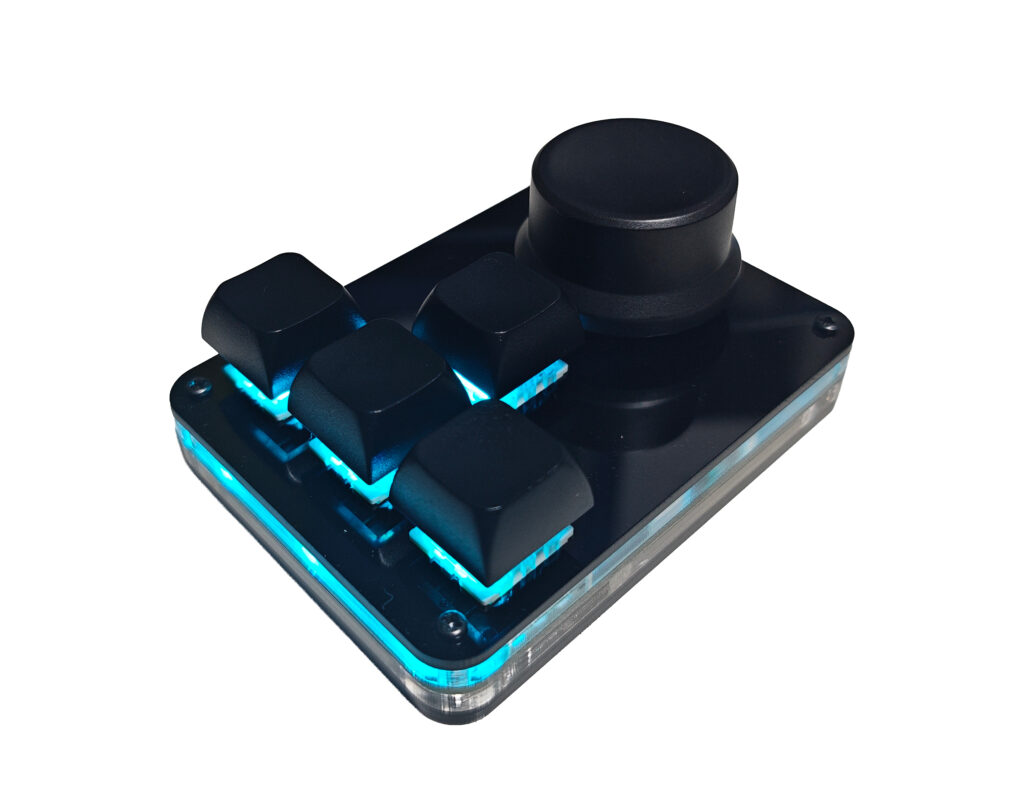
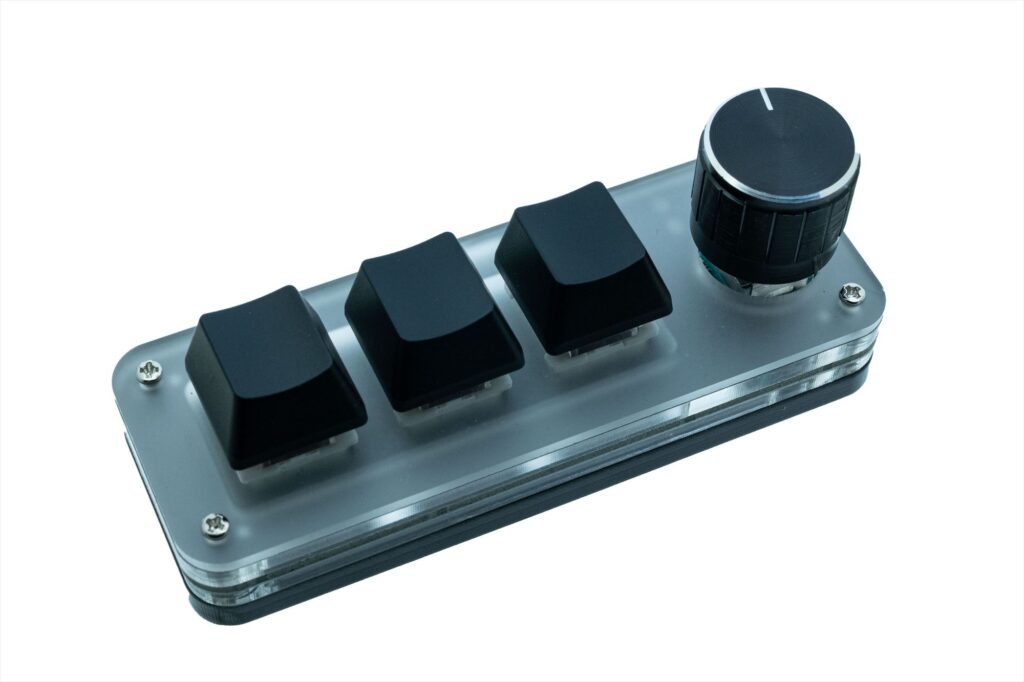
2/3ボタン/4ボタン/ノブスイッチキーボード
ダウンロード
windows
Mac
■キーキャップテンプレート
ダウンロード
PSD/JPGによるキーテンプレートおよびサンプルデータが含まれています。
※テンプレートファイル、キーキャップデータは対応の商品に記載のパスワードが必要です。
「詳細情報」を押すことでアプリ名称や「実行」などが表示されるようになります。
ここで「実行」をクリックしてキーボードの書き込みツールアプリを起動させます。
※2回目以降から警告は表示されません。


MacOSストア外アプリについて
MacOSにおいても、ストア以外のアプリに使用の際にエラーが発生する場合がございます。
この際にはappleオフィシャルページにも記載されている方法で対応することが出来ます。
Apple公式対応方法
https://support.apple.com/ja-jp/guide/mac-help/mh40617/mac
本製品はUSB接続で小型の片手キーボードをプログラムし利用することが可能です。
Type-Cを搭載する端末では変換アダプタを利用することをおすすめします。
本製品のコントローラはUSB2.0互換のため、Type-C同士のケーブルを利用っした際に
正しく動作しない場合がございます。
ご利用の際には付属のケーブルをお使いいいただくことを推奨いたします。
設定アプリの使い方

アプリをダウンロードし、圧縮ファイルを展開します。
Windowsでは「MINI_KEYBOARD.exe」Macでは「MINI_KEYBOARD」をフォルダ内から実行します。
USBでキーボードを接続すると設定アプリが自動で認識します。


接続が正しく認識されているとウインドウタブのに「Device Connect」と表示されます。

GUI割当マップ
操作は直感的で対応するボタンキー、ボリュームノブ、ノブ押下スイッチ7種類の入力にショートカットやキーマップを割り当てることが出来ます。
「設定したい物理キーマップ」をクリックし、「割り当てたい文字、ショートカット」を下のキーマップからクリックします。割当設定が出来上がったら「Download」をクリックすると設定がキーボードに書き込まれ使用できるようになります。
キーの割当について
本製品はキーボードとして動作します。設定でキーを割り当てる際に基本的にOSで動作しているキーボードのステータス状態に準拠します。アルファベットでは大文字小文字を設定するのではなく、その文字を選択設定することが出来ます。「shift」を組み合わせることで大文字・小文字が切り替えることが出来ます。また2種類のキーが表示されているボタンは同様に「shift」で切り替わる文字を表しています。

設定されているキーの割り当て確認
アプリ画面の上段右、4つのメニューバーのうち「ReadingDevice」を押すと
現在の設定されているボタンステータスを表示します。

各種機能
キーボードには各種機能を割り当てることが出来ます。通常のキーボード以外にも修飾キーの組み合わせを行う機能やメディア機能、バックライトLED、マウス操作機能、反応速度の調整などを設定することが出来ます。
■LED設定について
アプリ画面の下段左「RGB LED」を押すとLED設定メニューが表示されます。
カラーはお好みに合わせて7色の設定が可能です。
※mode0/5ではカラー設定は無効です。
各種モードボタン
Mode0:消灯
Mode1:常時点灯
Mode2:押すと流れるライト→方向
Mode3:押すと流れるライト←方向
Mode4:押すと点灯
Mode5:ホワイト常時点灯
製品サポート
キーキャップ工房製品の初期不良など
サポートにつきましてはXアカウントへ
お問い合わせください。